파일 가져오기
PPTX·PPT·PDF를 가져오고, 변환 방식과 페이지 선택, 오류 복구를 확인합니다.
1. 파일과 사용 가능 여부 확인하기
로그인한 작업 공간에서 가져오기를 사용합니다. 지원 파일은 PPTX, PPT, PDF이며 크기는 100MB 이하여야 합니다. 비어 있는 파일은 사용할 수 없습니다.
버튼이 비활성화되어 있으면 옆의 가져오기 안내를 확인하세요. 기능 준비 중이거나 사용 가능 여부를 확인하는 중일 수 있습니다. 설정 조회에 실패했다면 다시 확인을 누릅니다. 가져오기 기능을 사용할 수 없는 동안에도 기존 자료는 계속 이용할 수 있습니다.
2. 변환 방식을 이해하기
기본 가져오기는 원본 페이지를 이미지로 보존합니다. 가져온 슬라이드에 새 요소를 추가할 수 있지만 이미지 안의 원래 글자와 도형을 하나씩 고치는 방식은 아닙니다.
편집 가능 (베타)가 제공되는 환경에서는 PPTX를 자동으로 편집형으로 가져옵니다. 변환할 수 있는 글자·도형은 편집할 수 있고, 모양을 충실하게 재현하기 어려운 슬라이드는 원본 페이지 이미지로 보존될 수 있습니다. 사용자가 별도 변환 모드를 선택하는 단계는 없습니다. PPT와 PDF에는 같은 편집형 변환을 약속하지 않습니다.
3. 파일 선택하고 업로드하기
- 작업 공간의 가져오기를 누릅니다.
- 지원하는 파일 하나를 선택합니다. 가져오기 영역에 파일을 놓을 수도 있습니다.
- 파일 이름과 업로드 진행률을 확인합니다.
- 전송을 중단하려면 전송 취소를 누릅니다.
파일 전송이 끝나면 서버 변환 단계로 넘어갑니다. 전송 중 화면을 떠나면 업로드가 중단될 수 있으므로 전송이 끝날 때까지 기다리세요. 업로드 완료와 발표 생성 완료는 서로 다른 단계입니다.
4. 변환 상태와 경고 읽기
작업 패널에서 변환 대기, 원본 확인, 페이지 변환, 발표 저장 상태를 확인합니다. 원본 페이지 수와 처리 진행 상황, 품질 경고가 표시될 수 있습니다.
진행 상태를 확인하지 못했다는 안내만으로 변환 실패나 취소를 판단할 수 없습니다. 다시 확인으로 상태를 확인하세요. 패널의 닫기 버튼은 목록에서 숨기는 기능으로, 작업을 취소하지 않습니다. 중단하려면 표시된 가져오기 취소를 사용합니다.
품질 안내에는 편집 가능한 슬라이드 수, 원본을 이미지로 보존한 슬라이드 수와 보존 이유가 표시됩니다. 글꼴이 바뀐 경우 안내 문장은 선택한 언어로 표시되고, 비교에 필요한 원본 글꼴 이름은 그대로 유지됩니다. 여러 페이지에서 바뀐 글꼴은 한 줄에 모아 처음 세 개의 이름과 나머지 개수로 보여 주며, 일부 페이지에서 이미 이름이 생략됐다면 개수 대신 "등"으로 표시합니다. 글꼴 안내가 많아도 이미지 색상 변환·크기 축소 같은 다른 안내는 함께 표시됩니다. 페이지마다 바뀐 글꼴 조합이 아주 많으면 일부 이름을 생략하고 "등"으로 표시합니다.
5. 한도를 넘는 파일에서 페이지 선택하기
원본 페이지 수가 현재 플랜의 슬라이드 한도를 넘으면 자동으로 가져오지 않고 가져올 페이지 선택 상태에서 기다립니다.
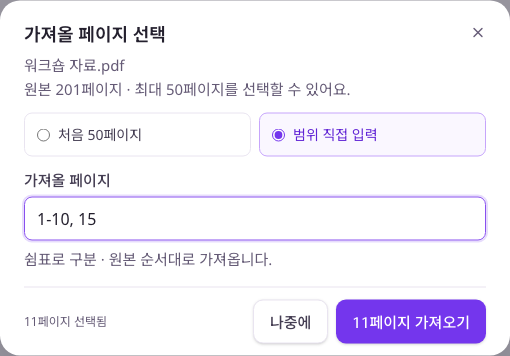
새로 업로드한 파일이 페이지 선택 단계에 도달하면 선택 창이 열립니다. 보류한 작업은 목록의 페이지 선택을 눌러 다시 엽니다.
- 선택 창에서 파일명, 원본 페이지 수와 최대 선택 수를 확인합니다.
- 처음 N페이지를 선택하거나 범위 직접 입력에서 가져올 페이지를 입력합니다. 예를 들어
1-3, 5는 1·2·3·5페이지를 선택합니다. - 선택된 페이지 수를 확인한 뒤 N페이지 가져오기를 누릅니다. 입력이 비어 있거나 범위·한도가 잘못되면 실행할 수 없습니다.
- 선택 창이 닫히고 목록에 변환 상태가 표시되면 요청이 반영된 것입니다. 요청이 실패하면 선택 창의 오류를 확인하고 다시 시도합니다.
나중에, 닫기 버튼, Esc는 선택을 보류합니다. 같은 작업 공간 화면에서 다시 열면 입력값과 선택 방식이 유지됩니다. 새로고침하거나 화면을 떠나면 입력값은 초기화됩니다. 가져오기 자체를 중단하려면 목록의 가져오기 취소를 누릅니다. 취소한 작업은 다시 시작할 수 없으며, 올린 원본 파일은 잠시 뒤 저장소에서 자동으로 삭제됩니다.
페이지 번호는 1부터 시작합니다. 전체 페이지 수 밖의 번호나 5-2처럼 거꾸로 된 범위는 사용할 수 없습니다. 중복 번호는 한 번만 선택되며 원본 페이지 순서대로 가져옵니다. 입력 순서로 슬라이드를 재배열하는 기능은 아닙니다.
6. 완료한 발표 열고 검토하기
가져오기 완료를 확인한 뒤 열기를 눌러 편집기로 이동합니다. 품질 경고가 있으면 먼저 읽고, 각 페이지의 글꼴·줄바꿈·배치와 이미지 보존 여부를 확인하세요.
편집 가능 (베타) 표시가 있어도 모든 페이지가 개별 요소로 바뀌는 것은 아닙니다. 필요한 투표나 퀴즈는 새 슬라이드로 직접 추가하세요. 가져오기를 문서 내용의 자동 퀴즈 생성 기능으로 해석하지 마세요. 검토 방법은 슬라이드 작성을 참고하세요.
7. 실패·대기 상태 해결하기
| 상태 | 조치 |
|---|---|
| 파일을 선택할 수 없음 | 확장자, 빈 파일 여부, 100MB 이하인지 확인합니다. |
| 전송 실패·중단 | 연결을 확인하고 파일을 다시 선택합니다. |
| 페이지 선택 대기 | 페이지 선택을 열어 범위와 한도를 확인한 뒤 N페이지 가져오기를 누릅니다. |
| 자동 재시도 대기 | 표시된 재시도 상태를 확인합니다. 완료 전에 같은 파일을 반복 업로드하지 마세요. |
| 가져오기 실패 | 표시된 오류와 품질 안내를 확인합니다. 다시 시도가 제공되면 사용하고, 그렇지 않으면 파일을 점검해 다시 가져옵니다. |
| 이전 작업이 안 보임 | 이전 가져오기 기록을 펼쳐 완료된 기록을 확인합니다. |
8. 원본 파일과 미리보기 삭제하기
작업에 표시된 원본 자동 삭제 예정일 또는 삭제 일시 중지 안내를 확인하세요. 원본 파일 삭제가 제공되면 확인 창에서 원본 영구 삭제를 선택할 수 있습니다. 이미 가져온 슬라이드는 유지되지만 해당 원본으로 다시 변환할 수 없습니다. 삭제 요청 뒤 실제 정리가 끝나기까지 처리 시간이 걸릴 수 있습니다.
원본·미리보기 삭제는 원본 삭제를 요청하고 미리보기·미삽입 이미지 복구를 해제합니다. 이미 슬라이드에 넣은 이미지는 유지되고 작업 기록도 남습니다. 단순히 패널을 숨기려는 경우에는 삭제나 정리 대신 닫기 버튼을 사용하세요.